年满12+
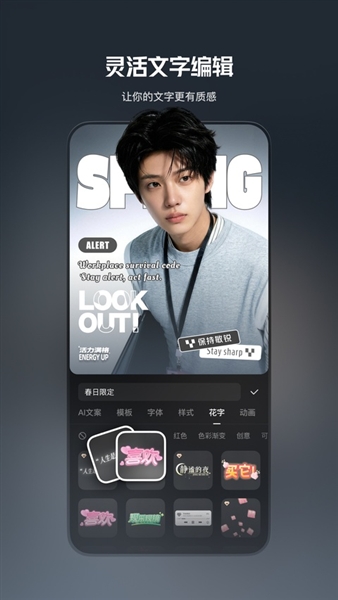
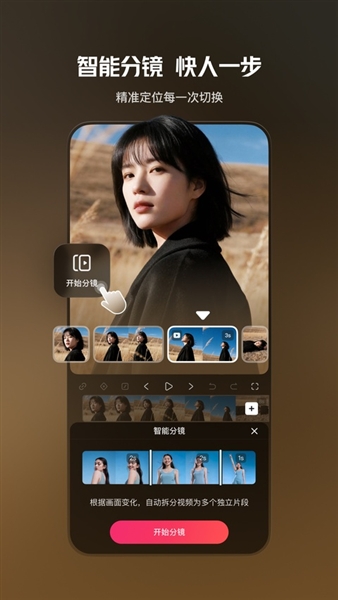
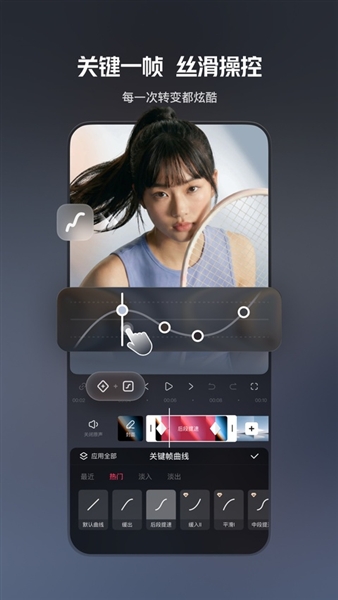
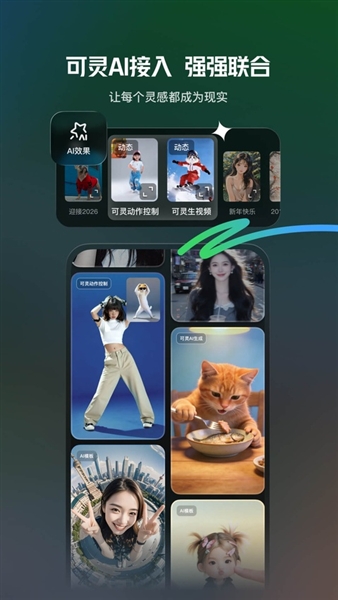
年满12+ 快影视频剪辑app是由北京快手科技有限公司专门为创作者打造的一款非常实用的视频编辑软件。软件拥有丰富的编辑功能,如视频拼接、美化滤镜、音效添加等等,且软件界面设计简洁、功能明确,即使是小白也能轻松上手。软件还运用了人工智能技术,有智能抠图、智能剪辑、AI生成等功能,如果你没有灵感或操作能力差可以尝试这些功能。有需要的朋友们快来下载吧!
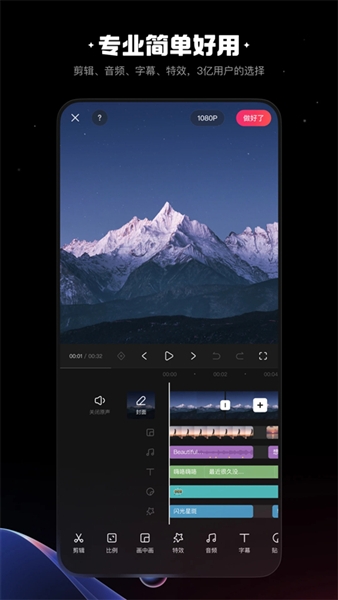
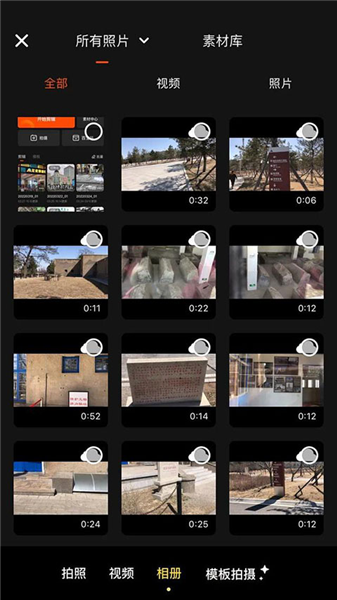
1、打开软件,点击开始剪辑并打勾按顺序导入素材(录的视频) 。
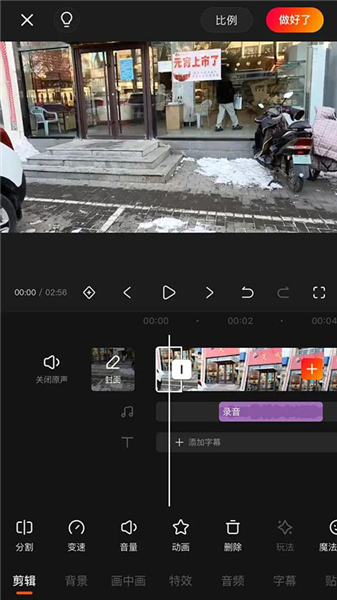
2、点击最下面一栏中的剪辑,再点分割,可以分割成多段,并且用户可以删除不想要的那段。
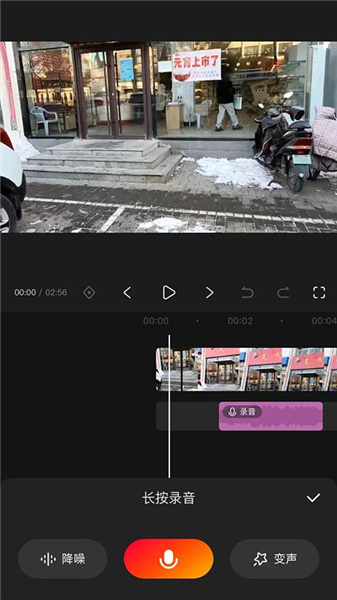
3、如果用户需要加入配音,只需要点击最下面一栏的音频,再点录音,长按就可以进行视频配音了
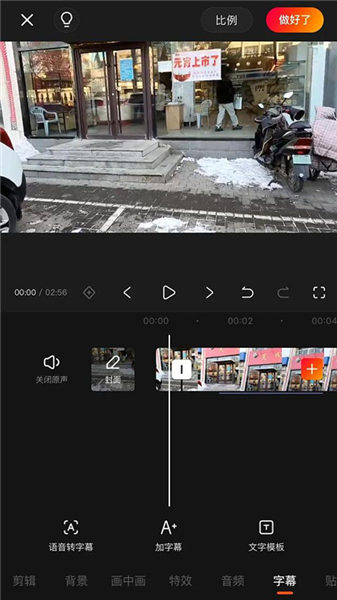
4、用户可以给视频加字幕,如果用户不知道加什么内容,可以根据模板进行字幕内容添加,并且还有语音转文字功能给用户使用。
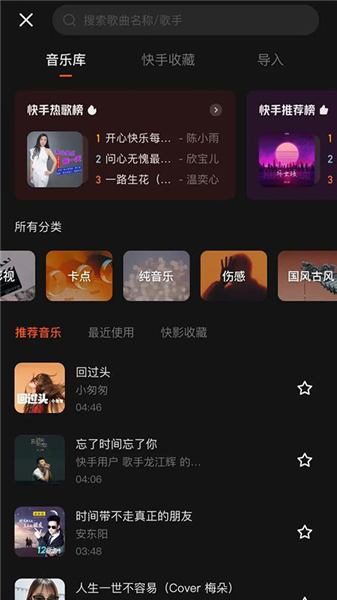
5、想要添加背景音乐,只需要点击音频后再点音乐按键,然后就可以跳转到音乐库,可以选择纯音乐,也可以自己导入喜欢的音乐,在导入前用户可以试听该音乐是否适合本视频。
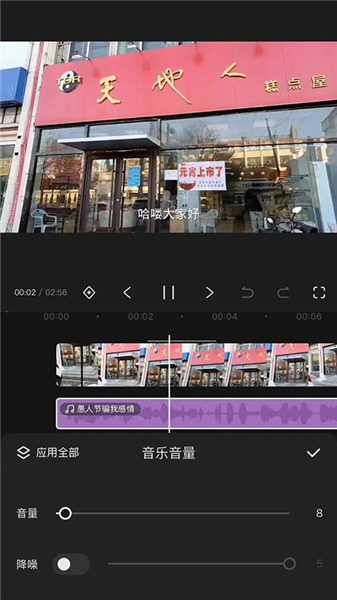
6、导入好音乐后,一般音乐声音不可以超过人的声音,我们需要将将音量调到4一8,听着适宜即可,初步剪辑视频就是这样,这些熟悉后用户就可以加上自己的水印,再制作属于自己特色的片头、片尾了。
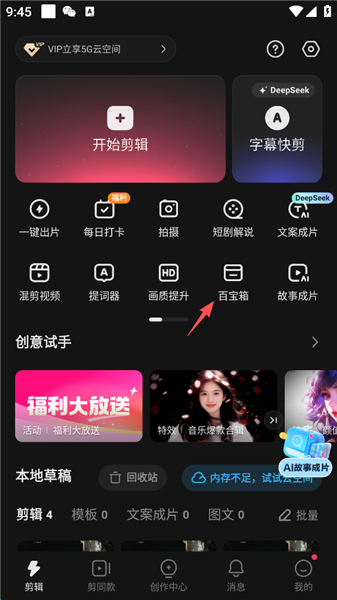
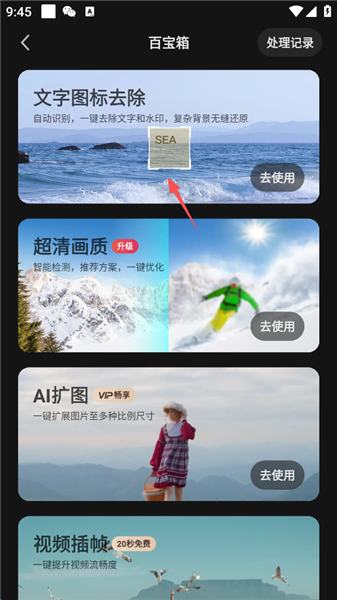
1、点击屏幕中间的“百宝箱”。
2、点击屏幕上方的“文字图标去除”。
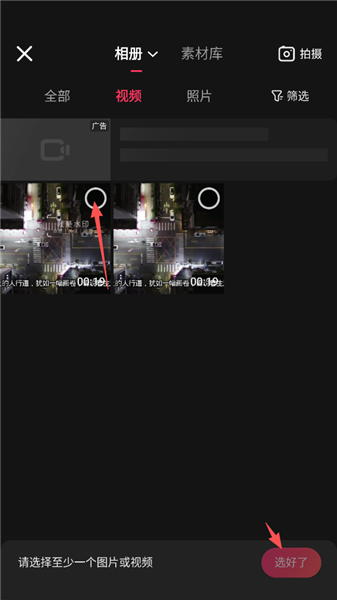
3、选择需要去除水印的视频,随后点击屏幕右下角的“选好了”。
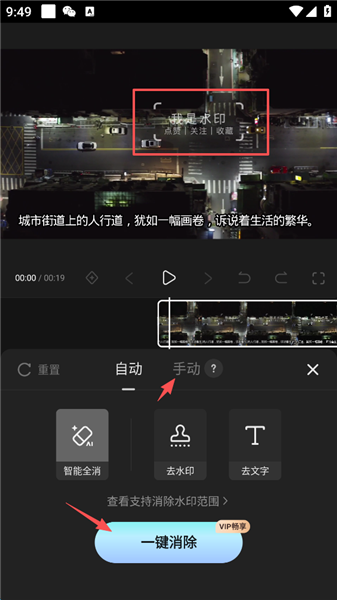
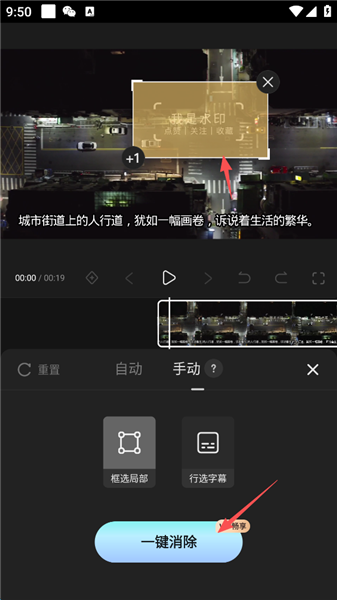
4、可以选择“一键消除”,不过花费时间较长,点击弹窗顶部的“手动”。
5、点击屏幕下方的“款选局部”,可以看到视频中的水印。
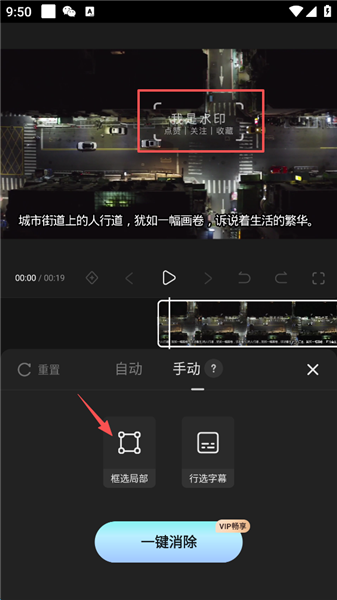
6、将水印用选框覆盖,随后点击屏幕下方的“一键消除”。
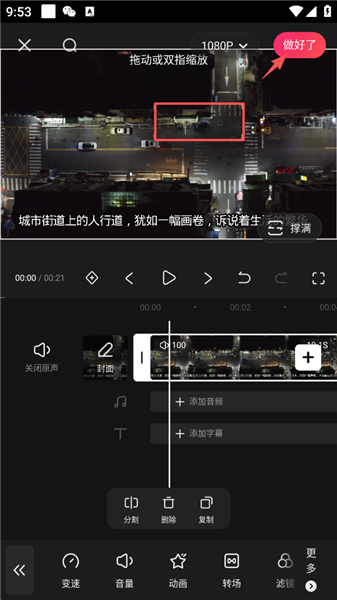
7、可以看到水印已经消失,随后我们点击屏幕右上角的“做好了”就行了。
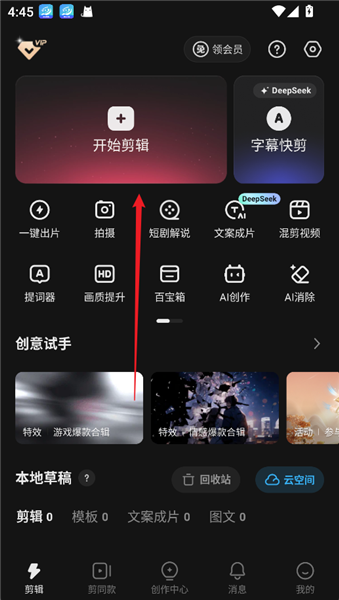
1、进入软件后点击开始剪辑
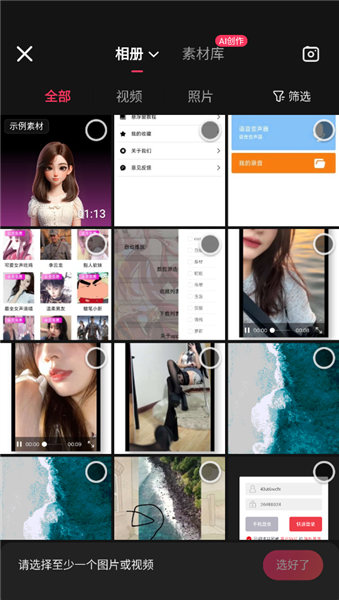
2、导入你需要去除背景的视频或图片
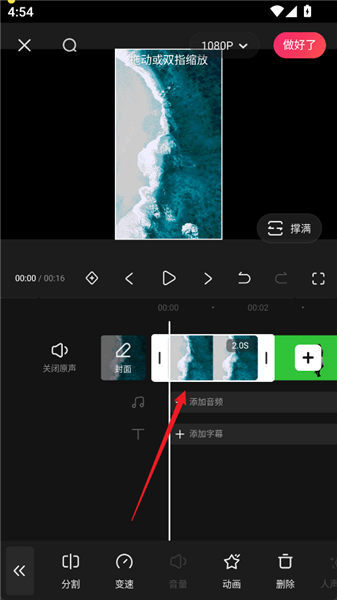
3、在剪辑页面点击下方剪辑按钮
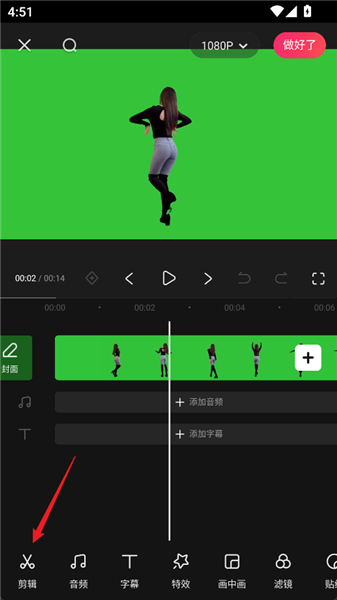
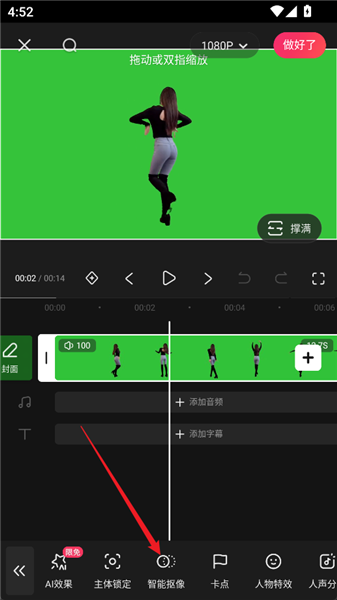
4、选中智能抠图
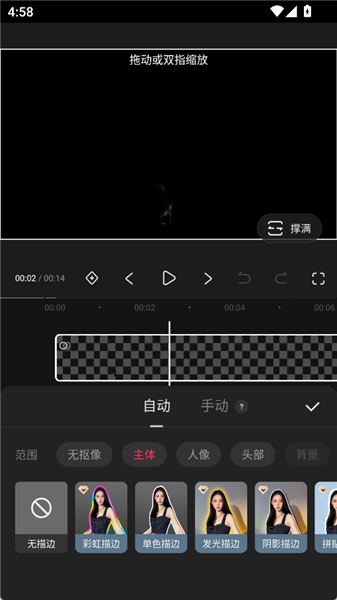
5、这里可以选择自动或者手动,推荐手动,擦除背景
6、抠图完成后,导入你需要换的背景
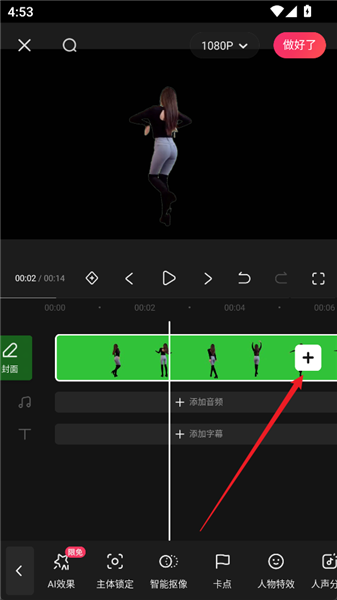
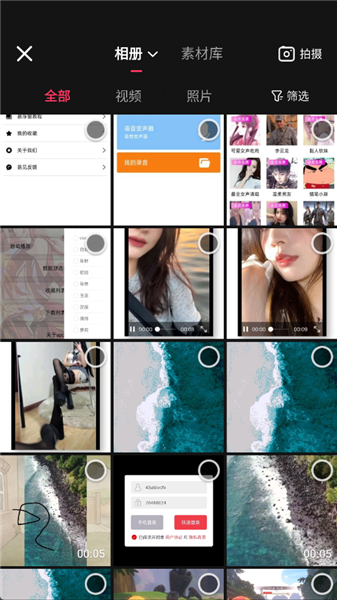
7、将背景和视频同时切画中画
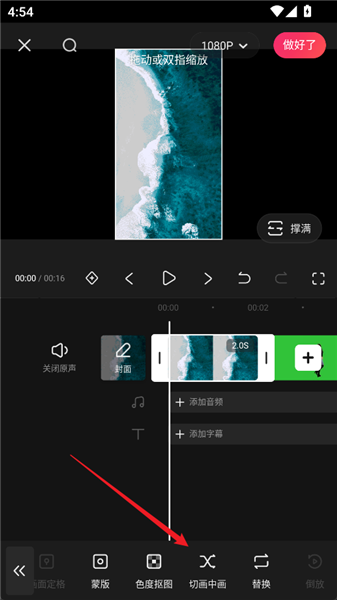
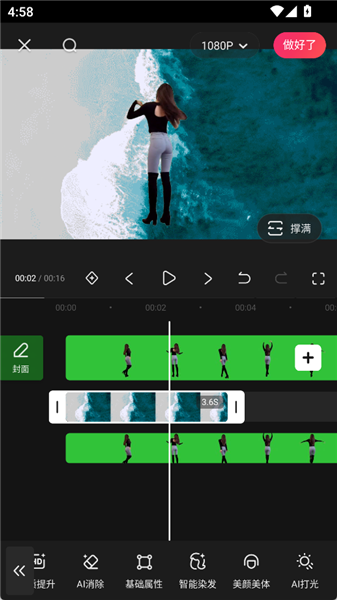
8、抠图换背景效果如下
获取网络状态:允许获取网络信息状态
访问网络:允许程序访问网络连接,可能产生GPRS流量
获取WiFi状态:允许获取当前WiFi接入的状态以及WLAN热点的信息
使用振动:允许程序振动
拍照权限:允许程序访问摄像头进行拍照
显示系统窗口:允许程序显示系统窗口
写入外部存储:允许程序写入外部存储
读取设备外部存储空间的文件:允许应用程序读取设备外部存储空间的文件
录音:允许程序录制声音通过手机或耳机的麦克
读取系统日志:允许应用程序读取系统底层日志